
Es ist der Klassiker: Der Steuerberater ruft an und fragt, warum die PayPal-Umsätze nicht mit den Rechnungen übereinstimmen.
„Eric, hier stimmt was nicht. Dein Kunde hat 100 Euro bezahlt, aber auf dem Konto sind nur 97,16 Euro eingegangen. Wo sind die anderen 2,84 Euro hin?“
Ich kenne das. Nicht nur von meinen Klienten, sondern aus eigener Erfahrung. Als ich 2017 meine erste größere Rechnung über PayPal abgewickelt habe, habe ich denselben Fehler gemacht: Ich habe einfach die 97,16 Euro als Einnahme gebucht und fertig.
Großer Fehler.
Denn genau das ist nicht nur buchhalterisch falsch – es kann bei einer Betriebsprüfung richtig teuer werden.
Die „Netto-Falle“: Warum Ihr Bankkonto nicht lügt, aber Ihre Buchhaltung trotzdem falsch ist
Hier das Problem in einem Satz: Sie verkaufen für 100 Euro, aber buchen nur 97,16 Euro ein. Das ist ein Buchführungsfehler.
Warum? Weil Deutschland das Bruttoprinzip kennt. Laut GoBD (Grundsätze zur ordnungsmäßigen Führung und Aufbewahrung von Büchern) müssen Sie den vollen Umsatz (100€) und die Gebühr (2,84€) getrennt erfassen.
Was passiert, wenn Sie es falsch machen?
Nehmen wir an, Sie haben im letzten Jahr 50.000 Euro Umsatz über PayPal gemacht. Bei durchschnittlich 2,49% + 0,35€ sind das etwa 1.300 Euro Gebühren.
Wenn Sie nur die Netto-Beträge buchen:
- Ihre Umsatzerlöse: 48.700€ (statt 50.000€)
- Ihre Betriebsausgaben: 0€ PayPal-Gebühren
Das Finanzamt sieht: „Moment, da fehlen 1.300 Euro Umsatz. Wo sind die?“
Bei einer Betriebsprüfung fällt das auf. Und dann wird es unangenehm: Nachzahlungen, mögliche Strafzuschläge, Stress mit dem Steuerberater.
Die Lösung? Richtige Buchung. Von Anfang an.
Das richtige Konto: SKR03 vs. SKR04 (Die Konten, die Ihr Steuerberater kennt)
Jetzt wird’s konkret. Hier sind die exakten Kontonummern, die Sie brauchen:
Für SKR03 (Kleinere Unternehmen, Freiberufler):
Konto 4970: Nebenkosten des Geldverkehrs
Für SKR04 (GmbH, AG, größere Unternehmen):
Konto 6855: Nebenkosten des Geldverkehrs
Warum nicht „Bankgebühren“?
Viele nutzen das Konto für Bankgebühren (z.B. 4900 in SKR03). Das ist nicht falsch, aber unpräzise.
„Nebenkosten des Geldverkehrs“ (4970/6855) ist das spezialisierte Konto für Zahlungsanbieter wie PayPal, Stripe, Klarna.
Warum der Unterschied wichtig ist:
- Bankgebühren = Kontoführung, Kreditkarten, Überweisungskosten
- Nebenkosten = Payment-Provider-Gebühren (PayPal, Stripe, etc.)
Bei einer Betriebsprüfung sieht das Finanzamt sofort: „Aha, der nutzt Online-Zahlungen. Die Gebühren sind korrekt zugeordnet.“
Das signalisiert: Sie wissen, was Sie tun.
Der Buchungssatz: Schritt-für-Schritt (So funktioniert’s wirklich)
Jetzt das Wichtigste: Wie buchen Sie es konkret?
Beispiel: Verkauf über 100 Euro
Situation:
- Kunde zahlt: 100,00€
- PayPal-Gebühr (2,49% + 0,35€): 2,84€
- Bei Ihnen kommt an: 97,16€
Schritt 1: Die Rechnung stellen
Sie schreiben eine Rechnung über 100,00€ (brutto) an Ihren Kunden.
Rechnung Nr. 2025-042
Dienstleistung: Webdesign
Nettobetrag: 84,03€
Umsatzsteuer (19%): 15,97€
───────────────────────
Bruttobetrag: 100,00€
Buchung in Ihrer Software (z.B. Lexware, sevDesk, DATEV):
Soll: Forderungen aus Lieferungen und Leistungen 100,00€
Haben: Umsatzerlöse 84,03€
Haben: Umsatzsteuer 19% 15,97€
So weit, so normal.
Schritt 2: Der Zahlungseingang (mit Gebühr)
Jetzt zahlt der Kunde per PayPal. Aber: Auf Ihrem Bankkonto kommen nur 97,16€ an.
Die richtige Buchung:
Soll: Bank (PayPal) 97,16€
Soll: Nebenkosten des Geldverkehrs (4970/6855) 2,84€
Haben: Forderungen 100,00€
Was bedeutet das?
- Die 100€ Forderung werden ausgeglichen
- 97,16€ landen auf Ihrem PayPal-Konto
- 2,84€ werden als Betriebsausgabe gebucht
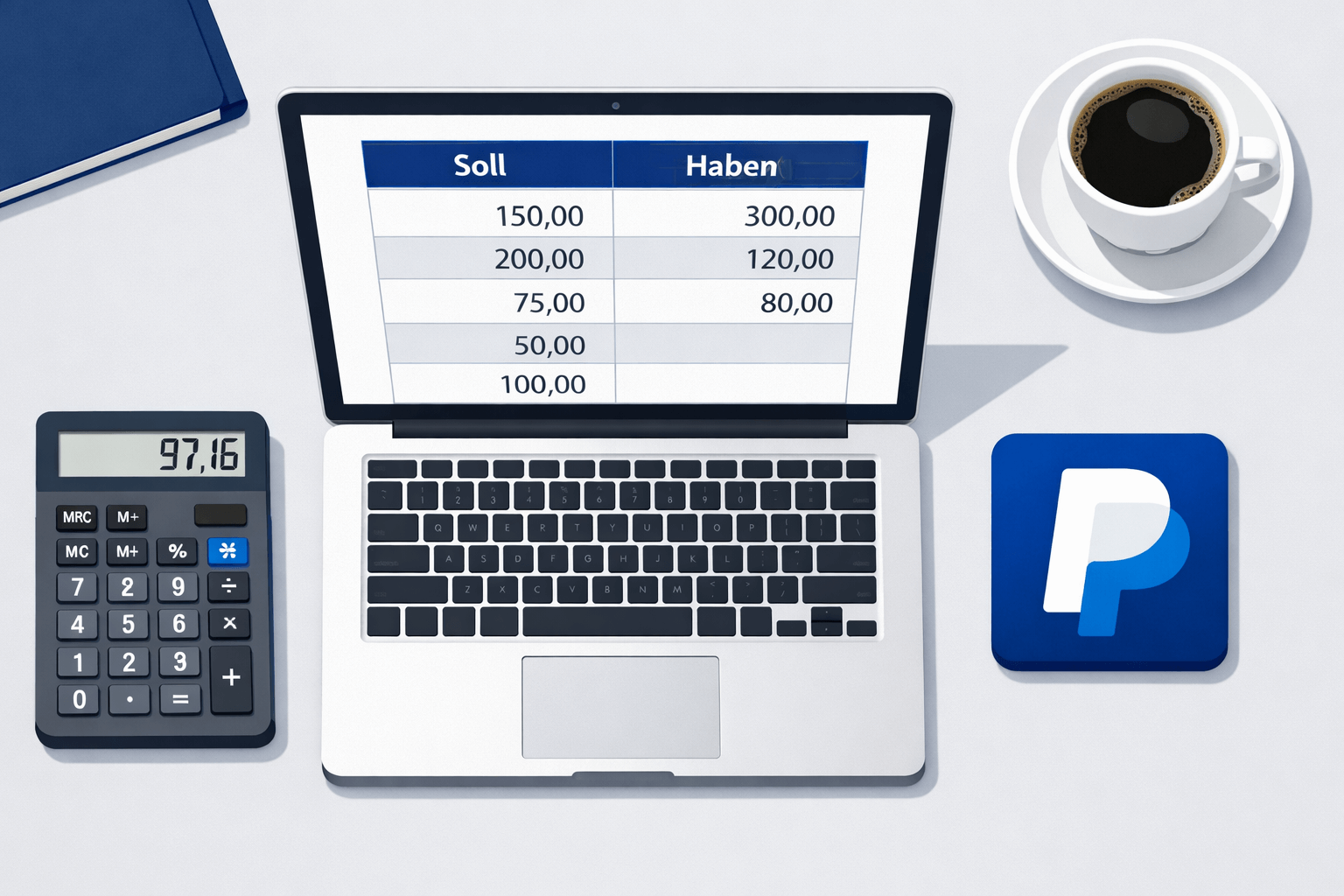
Buchungstabelle (Soll & Haben)
| Soll (Links) | Betrag | Haben (Rechts) | Betrag |
| Bank (PayPal) | 97,16€ | Forderungen | 100,00€ |
| Nebenkosten Geldverkehr (4970) | 2,84€ | ||
| Summe | 100,00€ | Summe | 100,00€ |
So stimmt’s. Soll = Haben. Alles sauber.
Das Problem mit dem „Sammel-Import“ (Warum Ihr Bankexport nicht reicht)
Hier der nächste Klassiker: Viele Selbstständige importieren einfach ihren Kontoauszug von der Bank (Sparkasse, Deutsche Bank, etc.) in ihre Buchhaltungssoftware.
Das Problem? PayPal ist kein normales Bankkonto.
Was auf Ihrem Bankkonto-Kontoauszug steht:
15.02.2026 PayPal Auszahlung +97,16€
Das ist nur die Netto-Auszahlung. Die Gebühr sehen Sie dort nicht.
Was Sie brauchen:
Den PayPal-Kontoauszug (CSV-Export direkt von PayPal).
So kommen Sie dran:
- Einloggen auf paypal.de
- Aktivität → Kontoauszüge
- CSV-Datei herunterladen
- In Excel/LibreOffice öffnen
Dort steht:
Brutto: 100,00€
Gebühr: -2,84€
Netto: 97,16€
Erst mit diesen Daten können Sie korrekt buchen.
PayPal als „Nebenbuch“ (Transitkonto)
Technisch gesehen ist PayPal ein Nebenbuch (Subkontokorrent). Das bedeutet:
- PayPal-Konto = Ihr eigenes Unterkonto
- Bankkonto = Wo PayPal das Geld hinüberweist
Wenn Sie größere Umsätze über PayPal machen (>5.000€/Monat), sollten Sie PayPal als eigenes Konto in Ihrer Buchhaltung führen.
In Lexware/sevDesk:
Konto 1360: PayPal-Guthaben (SKR03)
Konto 1200: PayPal-Guthaben (SKR04)
So sieht die Bewegung aus:
- Kunde zahlt → Geld geht auf PayPal-Konto (1360)
- Sie holen es ab → Geld geht von PayPal (1360) auf Bank (1200)
Umsatzsteuer-Check: Sind PayPal-Gebühren steuerbar?
Kurze Antwort: Nein.
PayPal ist eine Bank mit Sitz in Luxemburg. Finanzdienstleistungen sind in der EU umsatzsteuerfrei (§ 4 Nr. 8 UStG).
Das heißt konkret:
- Die 2,84€ Gebühr enthält keine Mehrwertsteuer.
- Sie können keinen Vorsteuerabzug geltend machen.
Die Warnung: Bitte nicht tricksen
Ich habe schon erlebt, dass Selbstständige versucht haben, die 0,35€ Festgebühr als „Vorsteuer“ abzuziehen.
Das geht nicht. PayPal stellt keine Rechnung mit ausgewiesener Umsatzsteuer aus.
Wenn das Finanzamt das sieht, gibt’s rote Flaggen:
- „Warum zieht der Vorsteuer von einer Bank ab?“
- Mögliche Prüfung der gesamten Buchhaltung
Lassen Sie es einfach.
Eric’s Pro-Workflow: So sparen Sie 2 Stunden pro Monat
Okay, jetzt haben wir das Prinzip verstanden. Aber seien wir ehrlich: Niemand will jeden Monat 50 PayPal-Transaktionen manuell buchen.
Hier meine Empfehlungen aus der Praxis:
Option 1: Automatisierungs-Tools nutzen
Es gibt spezialisierte Tools, die PayPal-Transaktionen automatisch splitten:
PayJoe (payjoe.de)
- Importiert PayPal-CSV
- Splittet automatisch Brutto/Gebühr
- Export für DATEV, Lexware, sevDesk
- Kostet ca. 10€/Monat
Pathway (pathway.io)
- Ähnlich wie PayJoe
- Etwas teurer, aber mehr Features
- Ideal für E-Commerce mit >100 Transaktionen/Monat
Ich nutze PayJoe selbst. Spart mir ca. 2 Stunden pro Monat.
Option 2: Das „Transitkonto“-Prinzip (Für Lexware/sevDesk)
Wenn Sie keine Extra-Software kaufen wollen, geht’s auch manuell – aber strukturiert.
Setup:
- Legen Sie in Ihrer Software ein PayPal-Konto an (z.B. Konto 1360)
- Buchen Sie alle Eingänge auf dieses Konto
- Buchen Sie die Auszahlung an Ihre Bank als Umbuchung
Beispiel:
Schritt 1: Kunde zahlt 100€
Soll: PayPal-Konto (1360) 97,16€
Soll: Nebenkosten Geldverkehr (4970) 2,84€
Haben: Forderungen 100,00€
Schritt 2: PayPal zahlt an Bank aus
Soll: Bank (1200) 97,16€
Haben: PayPal-Konto (1360) 97,16€
So ist immer klar: Was liegt noch auf PayPal? Was ist auf der Bank?
Option 3: Sammelüberweisung einmal im Monat
Wenn Sie viele kleine Transaktionen haben (z.B. 80 Verkäufe à 10€), buchen Sie:
Einmal pro Monat:
Soll: PayPal-Konto 776,32€ (Summe Netto)
Soll: Nebenkosten Geldverkehr 23,68€ (Summe Gebühren)
Haben: Umsatzerlöse 800,00€ (Summe Brutto)
Vorteil: Weniger Buchungszeilen, schneller fertig.
Nachteil: Sie verlieren den Überblick über einzelne Rechnungen.
Ich empfehle das nur, wenn Sie >50 Transaktionen pro Monat haben.
Praxis-Beispiel: Anna’s Etsy-Shop (So sieht’s in echt aus)
Letztes Jahr hat mich Anna kontaktiert – sie verkauft handgemachten Schmuck auf Etsy und macht ca. 80 Verkäufe pro Monat.
Ihr Problem: „Eric, ich verstehe meine PayPal-Abrechnung nicht. Jeden Monat fehlen mir irgendwie 60-80 Euro.“
Wir haben uns ihre Buchhaltung angeschaut. Das war das Problem:
Was sie gemacht hat:
- 80 Verkäufe à 25€ = 2.000€
- PayPal-Gebühren: ca. 72€
- Sie hat gebucht: 1.928€ Umsatz
Was richtig gewesen wäre:
- Umsatz: 2.000€
- Betriebsausgaben: 72€
Die Lösung:
- Ich habe ihr gezeigt, wie sie PayJoe nutzt (Import → automatisches Splitting)
- Sie bucht jetzt einmal pro Woche (dauert 10 Minuten)
- Ihr Steuerberater ist glücklich, weil alles stimmt
Resultat:
- Keine „fehlenden“ Euros mehr
- Saubere Buchhaltung
- Bei der nächsten Steuererklärung: keine Nachfragen vom Finanzamt
Die Tools, die Sie brauchen (Software-Übersicht)
Hier meine Empfehlungen aus 7 Jahren Praxis:
Buchhaltungssoftware
Lexware (lexware.de)
- Standard für Kleinunternehmer
- PayPal-Import möglich
- Kosten: ab 10€/Monat
sevDesk (sevdesk.de)
- Moderner, cloudbasiert
- Sehr gute PayPal-Integration
- Kosten: ab 15€/Monat
DATEV (über Steuerberater)
- Profi-Lösung
- Wenn Ihr Steuerberater DATEV nutzt, nehmen Sie das
- Kosten: über Steuerberater
PayPal-Automatisierung
PayJoe → Mein Favorit für kleine Shops Pathway → Für größere Umsätze (>10.000€/Monat)
Die häufigsten Fehler (und wie Sie sie vermeiden)
Nach 450 Beratungsgesprächen kenne ich die Klassiker:
Fehler 1: „Ich buche nur das, was auf der Bank ankommt“
Problem: Sie „verlieren“ die Gebühren Lösung: PayPal-CSV nutzen, Brutto/Gebühr trennen
Fehler 2: „Ich buche PayPal-Gebühren als Bankgebühren“
Problem: Unpräzise Zuordnung Lösung: Konto 4970 (SKR03) oder 6855 (SKR04) nutzen
Fehler 3: „Ich versuche, Vorsteuer auf PayPal-Gebühren zu ziehen“
Problem: Geht nicht, PayPal ist umsatzsteuerfrei Lösung: Akzeptieren, dass die 2,84€ ohne MwSt. sind
Fehler 4: „Ich importiere nur meinen Bank-Kontoauszug“
Problem: Gebühren fehlen komplett Lösung: PayPal-Kontoauszug (CSV) verwenden
Fehler 5: „Ich buche alle PayPal-Zahlungen als eine Summe am Monatsende“
Problem: Keine Zuordnung zu einzelnen Rechnungen Lösung: Einzelbuchung oder zumindest wöchentlich
Checkliste: Haben Sie alles richtig gemacht?
✅ Rechnung: Voller Bruttobetrag (100€) ausgewiesen?
✅ Buchung: Forderung mit 100€ gebucht?
✅ Gebühr: 2,84€ auf Konto 4970/6855 gebucht?
✅ PayPal-CSV: Heruntergeladen und überprüft?
✅ Umsatzsteuer: Keine Vorsteuer auf Gebühren gezogen?
✅ Steuerberater: Weiß Bescheid, wie Sie buchen?
Wenn Sie alle 6 Punkte mit „Ja“ beantworten können: Glückwunsch, Sie machen es richtig.
Fazit: Ordnung für das Finanzamt (und für Sie selbst)
Richtige Buchung ist keine Raketenwissenschaft. Aber sie ist wichtig.
Nicht nur, weil das Finanzamt es so will (was schon Grund genug ist). Sondern weil Sie selbst den Überblick behalten wollen.
Wenn Sie wissen:
- Wie viel Umsatz Sie wirklich machen
- Wie viel PayPal Sie kostet
- Wie viel am Ende netto übrig bleibt
…dann können Sie bessere Entscheidungen treffen:
- Preise anpassen
- Zu günstigeren Anbietern wechseln (Stripe? Klarna?)
- Gebühren von der Steuer absetzen
Mein Tipp: Nehmen Sie sich 30 Minuten Zeit, richten Sie Ihre Buchhaltung einmal richtig ein – und dann läuft’s.
Und wenn Sie vorab wissen wollen, wie viel Sie nach Gebühren übrig haben:
👉 Nutzen Sie meinen PayPal Gebührenrechner – er zeigt Ihnen sofort, wie viel PayPal einbehält.
Noch besser: Mit dem PayPal Rückwärtsrechner können Sie berechnen, wie viel Sie auf Ihre Rechnung schreiben müssen, damit nach Abzug der Gebühren genau der gewünschte Nettobetrag bei Ihnen ankommt.
Beispiel: Sie wollen 100€ netto erhalten? Der Rechner sagt Ihnen: „Schreiben Sie 103,01€ auf die Rechnung.“
So wissen Sie vorher, was Sie verlangen müssen. Keine Überraschungen mehr.
Weiterführende Artikel
Wenn Sie tiefer einsteigen wollen:
- PayPal Gebührentabelle 2025 – Alle Gebühren im Überblick
- PayPal & das Finanzamt 2026 – Was meldet PayPal ans Finanzamt?
- PayPal Gebühren Ausland – Internationale Zahlungen richtig berechnen
Haben Sie Fragen zur Buchung? Schreiben Sie mir: kontakt@paypalgebührenrechner.de
Ich bin kein Steuerberater, aber ich kann Ihnen zeigen, wie andere Selbstständige es machen. Meistens antworte ich innerhalb von 24 Stunden.
Hinweis
Wichtig: Ich bin Zahlungsberater, kein Steuerberater. Diese Informationen dienen der allgemeinen Aufklärung und ersetzen keine professionelle Steuerberatung.
Wenn Sie unsicher sind, wie Sie PayPal-Gebühren in Ihrem speziellen Fall buchen sollen, konsultieren Sie bitte Ihren Steuerberater. Die hier genannten Kontonummern (SKR03: 4970, SKR04: 6855) sind Standardkonten – Ihr Steuerberater kann Ihnen bestätigen, ob diese für Ihre Buchhaltung korrekt sind.
Bei Fragen zur Umsatzsteuer, Vorsteuerabzug oder Betriebsprüfungen wenden Sie sich bitte an einen zugelassenen Steuerberater.